8.5 こんな時どうする?
8.5.1 洗練されたGUIを作る
Reactでは、色々なコンポーネントを自分で作ることができますが、現在、主流になっている操作性や見た目が良いユーザーインタフェースを自分で一から作るのはとても大変です。それなりのGUIを作るためには、サードパーティーが提供している、「UIコンポーネントライブラリー」を使うのが一般的です。
例えば、以下のようなコンポーネントが提供されます。
- 綺麗にデザインされたボタン、フォーム、表などの基本的なUIコンポーネント
- ナビゲーションメニュー、ドロップダウンメニューなどのメニュー
- アラート表示、タブ表示、カード表示などの表示エリア用コンポーネント
- 処理を待っている間に表示されるスピナー
以下は、現在、よく使われている(と思われる)React用のUIコンポーネントライブラリの例です。
- Material-UI (MUI)
- googleによって提唱されているデザインガイドライン「Material Design」に基づいたUIを提供
- 豊富なコンポーネント
- カスタマイズ性が高い
- Ant Design (Ant-D)
- 柔軟なスタイリングが可能で、カスタマイズが簡単
- 軽量で直感的な API
- React Bootstrap
- 歴史としては一番長いので、ドキュメントなど情報が豊富
- レスポンシブデザイン(スマホ、タブレット、PCなど異なる画面幅に合わせて自動調整するWebデザイン手法)への対応
このテキストでは、React Bootstrapを使った例で説明しますが、他のコンポーネントライブラリを使うのもありです。何年か前まではReact Bootstrapが一番使われているコンポーネントライブラリでしたが、現在では(おそらく)Material-UIがトップシェアになっているのではないかと思います。コンポーネントライブラリは移り変わりが早く、今後何が主流になっていくのかを見ながら、どれを使うのかを決めていくのが良いかと思います。
React Bootstrapを使うために、npmを使って、react-bootstrap と、これが依存しているbootstrapをインストールしておきます。
npm install react-bootstrap bootstrap
その他、bootstrap-iconsというボタンなどに表示するアイコンライブラリ(https://icons.getbootstrap.com)も一揃えあります。以下のコマンドでインストールしておきます。
npm i bootstrap-icons
8.5.2 操作パネルからメイン画面を切り替える
下図のように、「操作パネル」を設け、これの操作により「メイン画面」の表示を変えたり変更したりというのはよくあるGUIのパターンです。このようなGUIの実現方法を説明します。
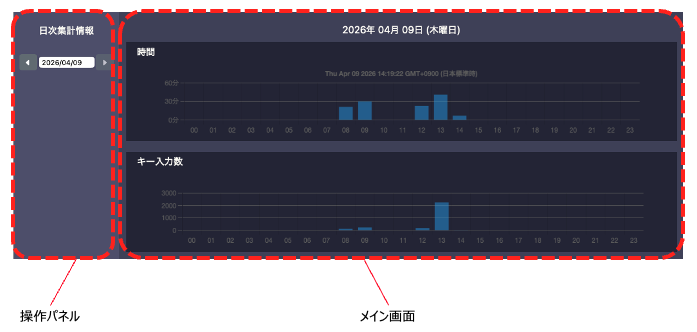
このパターンは、Reactの以下の機能を使って実現します。
- propsによって関数をコンポーネントに渡す
- propsによって値を渡す
- useState()による状態変数によって、画面を切り替える
Reactではpropsを使ってコンポーネントに値を引き渡すことができることはすでに説明しましたが、値だけでなく関数も引き渡すことができます。以下のサンプルコードを見てください。
/* ControlPanelPage.js */

import React, {useState} from 'react';
import ControlPanel from './ControlPanel';
import TeamList from '../components/TeamList';
import './ControlPanelPage.css';

function ControlPanelPage(){

	// 状態変数:子コンポーネント(ControlPanel)から更新され、
	// 更新された値は子コンポーネント(TeamList)に引き渡される
	const [league_value, setLeague] = useState(null);

	return(
		<div className="app_page">
			<div className="sidebar">

				<div className="cntpanel">
					{/* <ControlPanel handler={setParams}/> */}
					<ControlPanel league_handler={setLeague} />
				</div>
			</div>
			<div className="contents">
				<TeamList league={league_value} />
			</div>
		</div>
	)
}

export default ControlPanelPage;
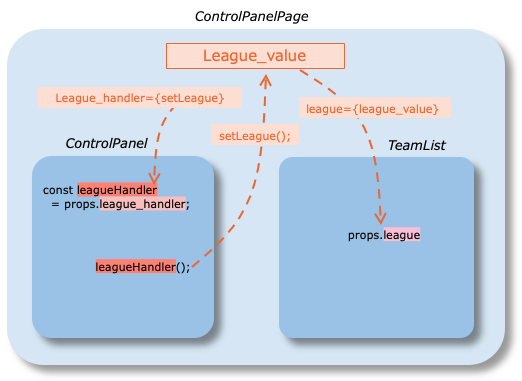
親コンポーネントであるControlPanelPageでは、useState()を使い、状態変数’league_value’とその値を設定する関数‘setLeague’が定義されています。
setLeagueは、以下の行で子コンポーネントControlPanelに’league_handler’という名前で引き渡されています。
<ControlPanel league_handler={setLeague} />こうすることによって、ControlPanelコンポーネントからsetLeagu関数を使うことができるようになります。つまり、ControlPanelコンポーネントから親コンポーネントが持つ状態変数league_valueを変更できるようになります。
関数を渡されたControlPanelのコードは以下です。
/* ControlPanel.js */

import Button from 'react-bootstrap/Button';

function ControlPanel(props){

    const leagueHandler = props.league_handler;

    const setAction = (e) =>{
        leagueHandler(e.target.value);
    }

    return(
        <div className="teams_viewer">
            <div className="teams_viewer_panel">
                <select id="select_league" onChange={(e)=>setAction(e)}>
                    <option value="1"> J-1 </option>
                    <option value="2"> J-2 </option>
                    <option value="3"> J-3 </option>
                </select>
            </div>

        </div>
    )
}

export default ControlPanel;
- const leagueHandler = props.league_handler; の行で渡された関数は、’leagueHandler’という変数に格納され’leagueHandler’という関数名で実行できるようになります。
- select要素のハンドラーsetActionでleagueHandlerが呼び出され、selectで選ばれたアイテムの値が親コンポーネントの状態変数league_valueにセットされます。
- league_valueの状態が変わると、親コンポーネントのレンダーが呼び出され、TeamListに変更されたleague_valueの値が引き渡されます。
- これにより、TeamListのレンダーが呼び出されTeamListの表示が更新されます。
8.5.3 ページネーション
Djangoによるバックエンドと、Reactによるfrontendを併せてページネーションGUIを実現する方法を解説します。Django側のコードは以下で、MyPaginationというページネーションクラスを使うことにします。
from rest_framework import generics
from rest_framework.pagination import PageNumberPagination

class MyPagination(PageNumberPagination):
    page_size = 10

    def get_paginated_response(self, data):
        return Response({
            'current' :self.page.number,              # 現在のページ
            'count': self.page.paginator.count,       # 項目数の合計
            'final': self. page.paginator.num_pages,  # 全体のページ数
            'next': self.get_next_link(),             # 次のページネーションへのリンク
            'previous': self.get_previous_link(),     # 前のページネーションへのリンク
            'results': data,                          # 結果データ (page_size個のデータ)
            })

class TeamListView(generics.ListAPIView):
    serializer_class = TeamsSerializer
    pagination_class = MyPagination         # 追加
    def get_queryset(self):
        # URLからリーグIDを取得してフィルタ
        league_id = self.kwargs['league_id']
        return Teams.objects.filter(league_id=league_id)
        #return get_list_or_404(Teams, league_id=league_id)
これに対し、React側のコードが以下です。
import React, { useState, useEffect, useContext } from 'react';
import TeamList from './TeamList';
import Button from 'react-bootstrap/Button';


function TeamsViewer(props){

    const [data, setData] = useState(null);

    const getPage = (target) =>{
        // targetで指定されたURLに対してGETリクエストを送り、
        // 結果をdataにセット
        console.log(target);
		if (target){
			fetch(target)
			.then(response => {
				return response.json();
			})
			.then(result =>{
                console.log(result);
				setData(result);
			})
			.catch(error =>{
				console.error('----Error---');
				console.error(error);
			})
		}
    }

    useEffect(() => {
        if(props.league){
            getPage("http://127.0.0.1:8000/api/v1/teams/" + props.league);
        }
    },[props])


    const handleClick = (item) =>{
        if (data[item]){
            getPage(data[item]);
        }
    }

    if (data){
        return(
            <div className="Viewer">
                <div className="header_box">
                    <div className="pagination_box">
                        <Button variant="light" size="sm"
                          onClick={() => handleClick('previous')} id="pvB">
                               <i class="bi bi-caret-left-fill"></i>
                        </Button>
                        <i>
                            {data['current']}/{data['final']}
                        </i>
                        <Button variant="light" size="sm"
                          onClick={() => handleClick('next')} id="nxB">
                               <i class="bi bi-caret-right-fill"></i>
                        </Button>
                    </div>
                </div>
                <div>
                    <TeamList list_data={data['results']} />
                </div>
            </div>
        )
    }

}

export default TeamsViewer;
<div className="pagination_box"> ... </div>の部分に注目してください。以下のように表示され、バックエンドから帰ってきた値やハンドラーが紐付けられます。
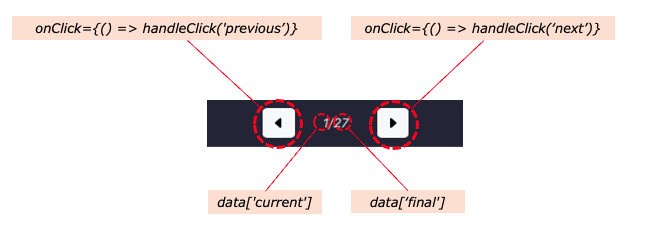
この「ページネーションボックス」の矢印ボタンの操作によって、バックエンドにGETリクエストが送られ、得られた値の’results’が最終的にTeamListに引き渡されてTeamListの表示が更新されます。
TeamListのコードは以下のように、引き渡された値をそのまま表示するようになっています。
import React, { useState, useEffect } from 'react';

function TeamList(props){


    if(props.list_data.length > 0){
        return (
            <div className="team_list">
                <table>
                    <thead>
                        <tr>
                            <th>チーム名</th>
                            <th>ロゴ</th>
                        </tr>
                    </thead>
                        <tbody>
                            {props.list_data.map((team, index)=>{
                                return(
                                    <tr key={index}>
                                        <td>{team['team_name']}</td>
                                        <td> <img src={team['team_logo']} /> </td>
                                    </tr>
                                )
                            })}
                        </tbody>
                </table>
            </div>
        )
    }
}

export default TeamList;
8.5.4 メニュー選択でページを切り替える
ナビゲーションメニューを上部に設け、これによりページを切り替える典型的なGUIの基本的な実現方法をサンプルコードで説明します。
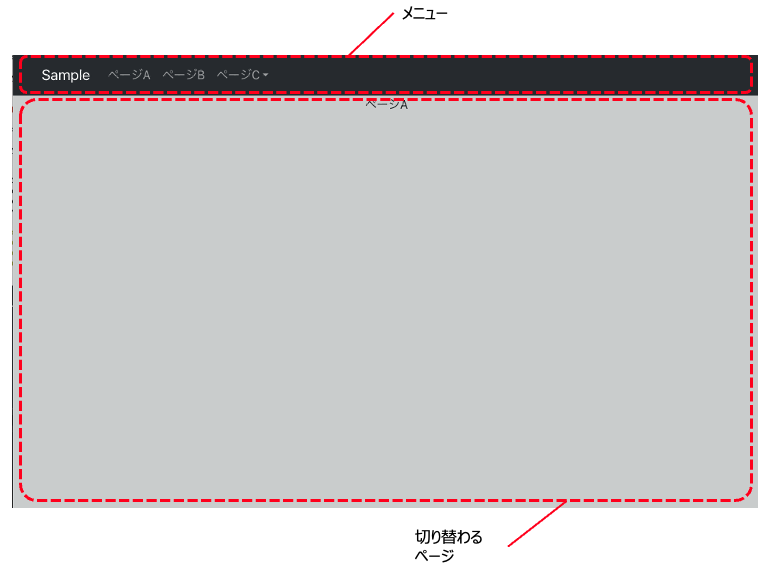
メニューはreact-bootstrapのナビゲーションメニュー関連のコンポーネントを使うことにします。
また、ページの動的な切り替えを行うためには、Reactに「ルーティング」の機能を追加してやる必要があり、そのためにreact-router-domというサードパーティーモジュールをインストールします。
npm install react-router-dom
また、切り替えるページを表示するコンポーネントとして、PageA, PageB, PageC1, PageC2の4つのコンポーネントが用意されているものとします。
まず、親コンポーネントであるMenuSamplePageのコードを見てみます。
import {BrowserRouter, Routes, Route } from 'react-router-dom';
import NavigationMenu from './NavigationMenu';
import PageA from './PageA';
import PageB from './PageB';
import PageC1 from './PageC1';
import PageC2 from './PageC2';
import './MenuSamplePage.css';
import 'bootstrap/dist/css/bootstrap.min.css';

function MenuSamplePage(){

    return(
        <div>
    		<BrowserRouter>
                <NavigationMenu />
                <Routes>
                    <Route path="/page_a" element={<PageA />} />
                    <Route path="/page_b" element={<PageB />} />
                    <Route path="/page_c1" element={<PageC1 />} />
                    <Route path="/page_c2" element={<PageC2 />} />
                </Routes>
        	</BrowserRouter>
        </div>
    );
}

export default MenuSamplePage;
ここで、ルーティングの設定が行われています。ルーティングとは、送られてきたURLに基づいて表示するコンポーネントを決定することです。
まず、<BrowserRouter>...</BrowserRouter>でアプリケーション全体をラップすることによりルーティング機能が使えるようになります。
<Routes>...</Routes>で囲まれたエレメントの中にルーティングルールが記述されています。
例えば、以下は、/page_aというURLが送られてきたらPageAのコンポーネントを子のelementとして表示するという意味です。
<Route path="/page_a" element={<PageA />} />
これにより<Routes>...</Routes>の部分は<PageA />に置き換えられます。
一方で、NavigationMenuの方は以下のようになっています。
import Container from 'react-bootstrap/Container';
import Nav from 'react-bootstrap/Nav';
import Navbar from 'react-bootstrap/Navbar';
import NavDropdown from 'react-bootstrap/NavDropdown';

function NavigationMenu(props){

    return(
        <Navbar expand="lg" className="bg-body-tertiary"  data-bs-theme="dark">
                <Container>
                    <Navbar.Brand href="/page_a">Sample</Navbar.Brand>  {/* 製品名、ロゴなどを表示*/}
                    <Navbar.Toggle aria-controls="basic-navbar-nav" /> {/* 一定幅を超えるとハンバーガーメニュー表示 */}
                    <Navbar.Collapse id="basic-navbar-nav"> {/* 一定幅を超えると子要素を非表示に */}
                        <Nav className="mr-auto">
                            <Nav.Link href={"/page_a"}>ページA</Nav.Link>
                            <Nav.Link href={"/page_b"}>ページB</Nav.Link>
                            <NavDropdown title="ページC" id="activities-dropdown">
                                <NavDropdown.Item href={"/page_c1"}>ページ C-1</NavDropdown.Item>
                                <NavDropdown.Item href={"/page_c2"}>ページ C-2</NavDropdown.Item>
                            </NavDropdown>
                        </Nav>
                    </Navbar.Collapse>
                </Container>

        </Navbar>
        );

}

export default NavigationMenu;
<Nav.Link> や <NavDropdown.Item> のhrefでクリックされたら呼び出すURLを定義しています。URL呼び出しが行われると、これがBrowerRouterのルーティングルールによって解釈され<Route>で指定されたコンポーネントが表示されます。
Webサーバーにデプロイするための修正
npm start を使ってReactの開発用サーバーを使って表示を行う場合は、上のコードでも良いのですが、本番用ののWebサーバーにReactのプログラムをデプロイして使う際には、これではうまくいきません。
8.5.5 ファイルのアップロード
Djangoによるバックエンドと、Reactによるfrontendを併せてファイルのアップロードを実現する方法を解説します。
バックエンド側の仕組みは、「7.3.8 ファイルをアップロードしたい」で説明していますので、こちらのサンプルプログラムと組み合わせて使うReactのプログラム例を示します。
このプログラムでは、アップロードするファイルを、ドラッグ&ドロップで実現するようにします。以下のように、ファイルをドロップする「ドロップエリア」を表示します。
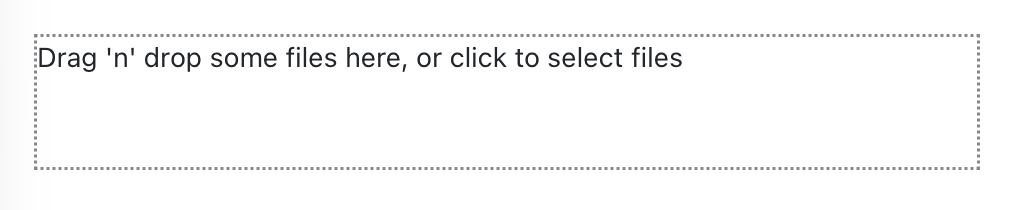
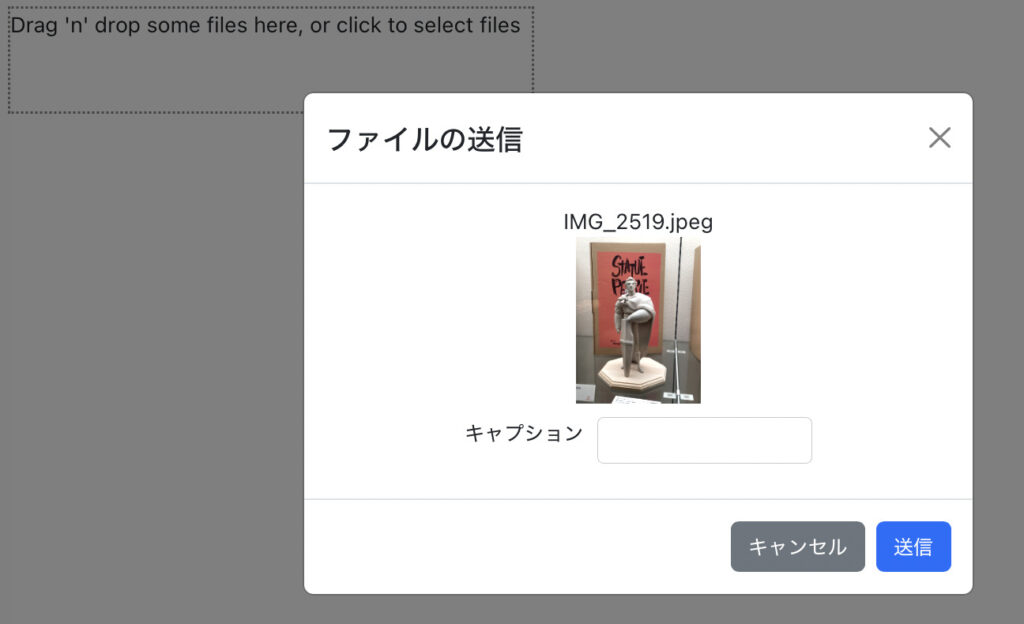
ファイルをドロップすると下のようなプレビュー画面が表示されます。ここでキャプションの文字列を入れて「送信」ボタンを押すと、ファイルがアップロードされその結果がデータベースに反映されます。
ドラッグ&ドロップの機能は、「react-dropzone」というサードパーティーライブラリを使って実現しますので、これをインストールしておきます。
% npm install react-dropzone
また、プレビュー画面は現在表示中の画面(親画面)の上に重なって表示される「モーダルウインドウ」にしています。これはreact bootstarpのModalコンポーネントを使って実現します。
まず、ドロップエリアのプログラムです。
// FileDripBox.js

import { useCallback , useMemo, useState} from 'react';
import { useDropzone } from 'react-dropzone';
import FileUploader from './FileUploader' ;
import './FileDropBox.css';

// ドロップエリアの形状を定義
// baseStyle : ドロップエリアの基本的なスタイル
// borderNormalStyle : 通常時の枠線
// borderDragStyle : ドラッグしたマウスカーソルがドロップエリア上に来た時の枠線

const baseStyle = {
    display: "flex",
    flexDirection: "row",
    justifyContent: "space-between",
    width: "40%",
    height: 80,
};
const borderNormalStyle = {
    border: "2px dotted #888",
    backgroundColor: "rgba(255, 255, 255, 0.95)"
};
const borderDragStyle = {
    border: "3px solid #00f",
    transition: 'border .5s ease-in-out',
    backgroundColor: "rgba(255, 255, 255, 0.45)"
};


function FileDropBox(props) {

    const [target_file, setFile] = useState(null);
    const [isVisible, setVisibility] = useState(false);
    const closeModal = ()=>{
        setVisibility(false);
    }

    //ドロップエリアにファイルがドロップされた時に呼ばれるコールバック関数
    const onDrop = useCallback((acceptedFiles) => {
        // Do something with the files
        //console.log('acceptedFiles:', acceptedFiles);
        let file = acceptedFiles[0];
        console.log(file);
        setFile(file);
		setVisibility(true);
    }, []);

    // 必要なハンドラーをバインドして、ドロップエリアでこれらを使う
    const { getRootProps, getInputProps, isDragActive, acceptedFiles }
        = useDropzone({onDrop});

    // ラッグしたマウスカーソルがドロップエリア上に出たり入ったり来たりする時
    //(isDragActiveが変化した時)に動的にスタイルをセットし直す
    const style = useMemo(() => (
        { ...baseStyle, ...(isDragActive ? borderDragStyle : borderNormalStyle)}
    ), [isDragActive]);

    return (
        <div className="drop_panel">
            <div {...getRootProps({style})}>
                <input {...getInputProps()} />
                {
                    isDragActive ?
                    <p>Drop the files here ...</p> :
                    <p>Drag 'n' drop some files here, or click to select files</p>
                }
            </div>
            <FileUploader target={target_file} show={isVisible} handler={closeModal} />
        </div>

    )

}

export default FileDropBox;
return()の中の最後の要素に<FileUploader>が定義されていますが、これはModalウインドウのコンポーネントです。これに渡されている属性showがfalseの時には表示されず、trueの時に表示されます。
FileUploaderのプログラムは以下です。
// FileUploader.js

import Button from 'react-bootstrap/Button';
import Modal from 'react-bootstrap/Modal';


function FileUploader(props){

    const closeModal = props.handler;

    // ファイルに関連する情報をバックエンドに送信する
    const sendForm = ()=>{
        const formData = new FormData();
        let element = document.querySelector("#caption");

        formData.append('picture', props.target);
        formData.append('caption', element.value);
        let target = "http://127.0.0.1:8000/api/v1/picture_upload/"
        fetch(target,{
            method : 'POST',
			credentials: "same-origin",
			body : formData,
        })
        .then(response => {
            closeModal();
        })
        .catch(error =>{
            console.error(error);
            closeModal();
        })

    }

    if(props.target){
        return (
            <div
                className="modal show"
                style={{ display: 'block', position: 'initial' }}
            >
                <Modal show={props.show} onHide={closeModal} centered>
                    <Modal.Header closeButton>
                    <Modal.Title>ファイルの送信</Modal.Title>
                    </Modal.Header>

                    <Modal.Body className="modal_contents">
                        <div> {props.target.name} </div>
                        <img src={URL.createObjectURL(props.target)} width="20%" height="20%" />
                        <div className="caption_box">
                            <div>キャプション</div>
                            <input type="text" id="caption" style={{marginLeft: "10px", width: "160px"}}></input>
                        </div>
                    </Modal.Body>

                    <Modal.Footer>
                    <Button variant="secondary" onClick={closeModal}>キャンセル</Button>
                    <Button variant="primary" onClick={sendForm}>送信</Button>
                    </Modal.Footer>
                </Modal>
            </div>
        );
    }

}

export default FileUploader;
sendForm関数では、バイナリファイルを送信するために「Form」を使った送信を行います。Formを作り、内容をappend()でセットし、これをHTTPリクエストのbodyに入れてバックエンドに送信します。
8.5.6 Rest APIを呼び出す(fetch関数)
DRFなどで提供されるRest APIを呼び出すには、fetchというWebブラウザに組み込まれているHTTP リクエストを行い、レスポンスを処理するための APIを使います。
fetchは非同期処理を行う非同期関数です。
- 同期処理:タスクを1つずつ順に実行し、完了を待って次へ進む方式
- 非同期処理:時間のかかるタスク(通信等)の完了を待たずに次のタスクを実行する方式
同期処理でRest APIの処理を行うと、バックエンドから応答が返ってくるまでの間、何も処理が実行できない待ち状態が発生してしまい、待ち状態の間アプリや画面がフリーズしたようになってしまいます。このためインターネットを介して応答を待つ処理は、応答を待っている間にも他の処理(例えば、マウス入力の受付や画面の描画など)を行うことができるよう、非同期処理にするのが一般的です。
fetch関数の処理はブラウザがバックグラウンドで実行します。fetchは呼ばれると、処理をバックグラウンドに引き渡しpromiseというオブジェクトを返します。promiseは’status’と’result’という変数を持っています。statusの値は以下のいずれかになります。
- 待機 (pending): 初期状態。成功も失敗もしていません。
- 履行 (fulfilled): 処理が成功して完了したことを意味します。
- 拒否 (rejected): 処理が失敗したことを意味します。
バックグラウンド処理が終わり、成功した時にはstatusは’fullfiled’に、失敗した時には’rejected’に変わります。成功した時の実行結果はresult変数に格納されます。
fetchが呼ばれた後、その結果を待つことなく次の処理が実行されます。それでは、fetchの結果をどうやって処理すれば良いのでしょう?
実は、promiseは結果が得られた時に呼び出されたされる「コールバック関数」を持つことができます。このコールバック関数の中に結果を処理するコードを書き、この関数をpromiseに登録します。
状態がfulfilledまたはrejectedになったときに呼び出されるコールバック関数をそれぞれ登録することができます。
- then( callback_fullfiled) : promiseが成功した場合に呼び出すコールバック関数を登録します。
- catch(callback_rejected) : promiseが失敗した場合に呼び出すコールバック関数を登録します。
これらのメソッド自体もプロミスを返すので、次のように連結することができます。
  my_promise
	.then(handler1).
	.then(handler2).
	.catch(handler3);
rejectedの状態のpromiseから呼ばれたthenのハンドラーは、元のプロミスと同じ状態のものを返します。最初のpromiseがrejectedの状態であれば、次のthen()は同じrejectedのプロミスを返し、さらに次のthen()もrejectedのpromiseを返します。このpromiseにはcatch()が紐づけられているので、handler3が実行されます。このように、上記のコードでは連鎖の中のどこでエラーが起きても、最終的にはエラー処理handler3が実行されます。
以下は、fetchを使った実際の処理の例です。
 fetch(target,{
                credentials: "same-origin",
            })
            .then(response => {
               return response.json();
            })
            .then(result =>{
                    setInfo(result);
            })
            .catch(error =>{
                console.error(error);
            })
この処理は、次のように非同期で処理されます。
