Quality-Work (〜Ver3.1) は現在のところ、認証機関などに認証されていない形で配布しているため、Mac OS、Windowsとも初回起動時に「信頼できないソフトウェア」と見なされ制限がかかります。初回起動の際に以下に示す手順を行なっていただくと、二回目以降は通常のプログラムと同じように起動できます。
なお、Quality-WorkにはPCに損害を与えたり、プライバシーを侵害するマルウェアなどは一切含まれていませんが、これを証明してMac OSやWindowsで実行許可の認証を受けるには至っておりません。今後、多くの方々に使っていただくために、次にリリースする版では制限なしで実行できるよう、現在、必要な手続きと改造を進めております。それまではお手数ですが、以下の手順をお願いいたします。
Windowsでの初回起動手順
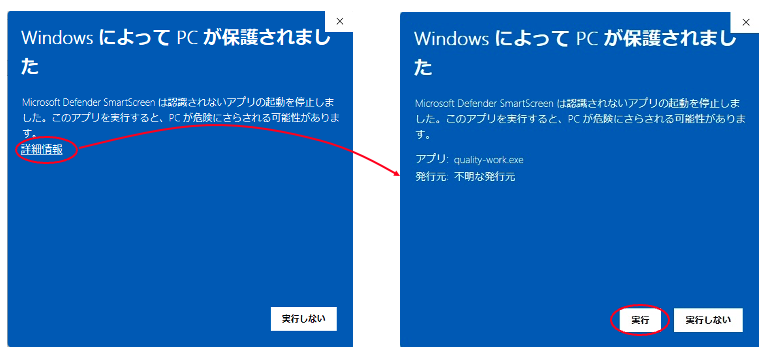
最初の起動時に以下のメッセージが表示されます。
「Windows によって PC が保護されました」
「Microsoft Defender SmartScreen は認識されないアプリの起動を停止しました。このアプリを実行すると、PC が危険にさらされる可能性があります。」
「詳細情報」をクリック後、「実行」を選択していただくと問題なく起動し、次からはこの表示はなくなります。
Mac OSでの初回起動手順
- 最初の起動時に以下のメッセージが表示されます。
「Appleは、“quality-work”にMacに損害を与えたり、プライバシーを侵害する可能性のあるマルウェアが含まれていないことを検証できませんでした。」
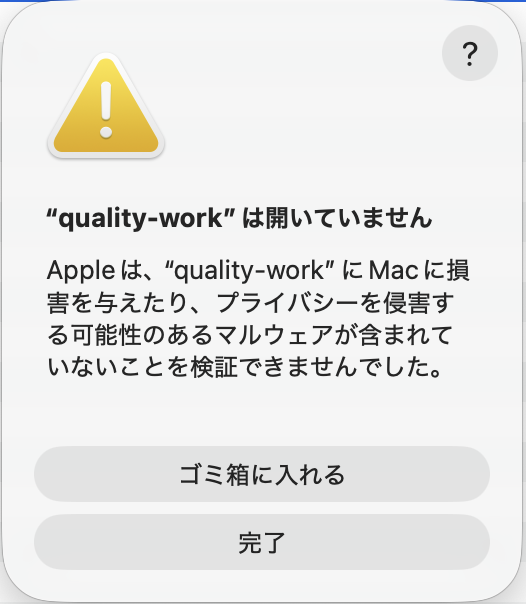
ここで一旦、「完了」をクリックしてウインドウを閉じます。
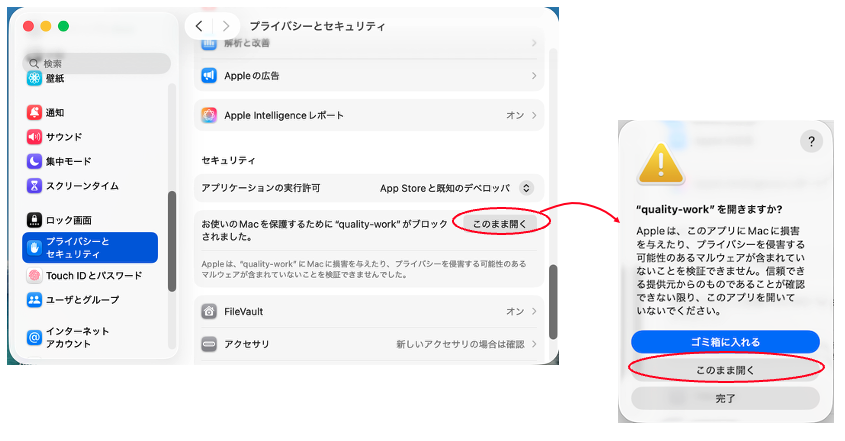
2. 「システム設定」の「プライバシーとセキュリティ」を開きます。
3. ページの中程に、Quality-Workがブロックされた旨のメッセージが表示されていますので、ここで「このまま開く」をクリックします。
4. さらに”quality-work”を開きますか? と表示されますので、「このまま開く」をクリックします。
5. お使いのアカウントによっては、「管理者の許可」や「デバイスへのアクセス許可」などが確認されますが、全て許可します。
6. ターミナル画面が表示されQuality-Workが起動します。初回のみ起動に数分かかりますが次回からはすぐに起動するようになります。