Version3.1以前のインストール方法については、こちらを参照ください → Version3.1以前のインストール方法
インストールの実行
macOS
- ダウンロードページからquality-work.dmgをダウンロードします
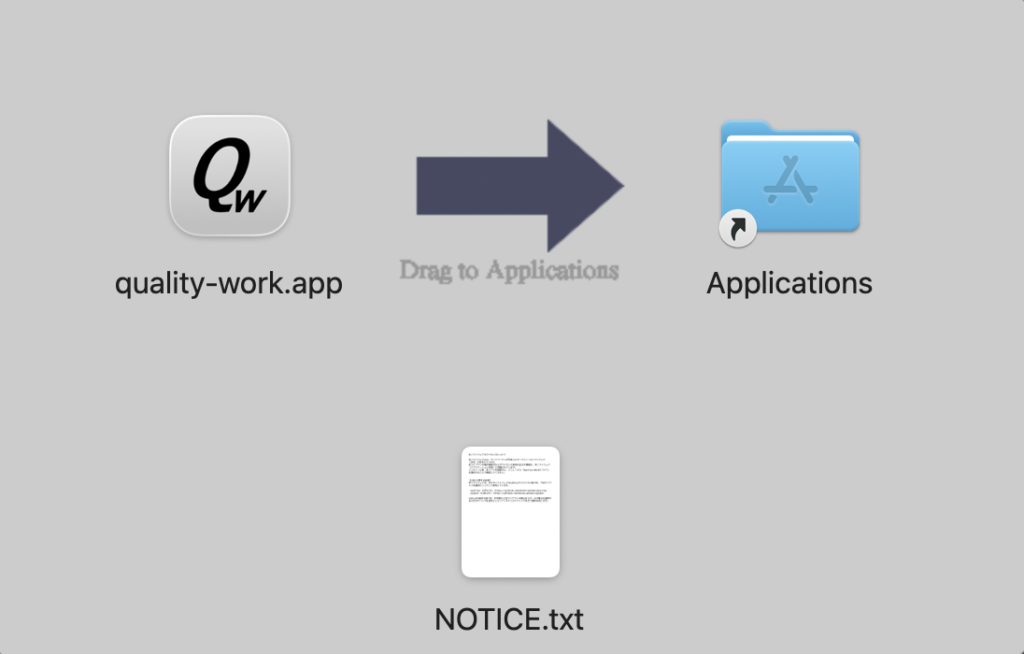
- DMGファイルをクリックすると以下の画面が表示されます。
- quality-work.appのアイコンをドラッグしてApplicationsのアイコンでドロップしてください。プログラムがインストールされます。
Windows
- マイクロソフトストアからインストーラーをダウンロードします
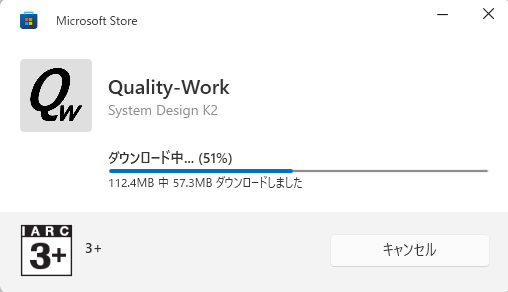
- ダウンロードしたインストーラーを実行すると、以下の画面が表示され、プログラムのダウンロードとインストールが開始されます。
スタートアップへの登録
Quality-Workは操作状況をバックグラウンドで記録するプログラムなので、PCにログインした後に自動的にプログラムが起動されるように設定するのがお勧めです。プラットフォームごとの設定手順は以下の通りです。
macOS
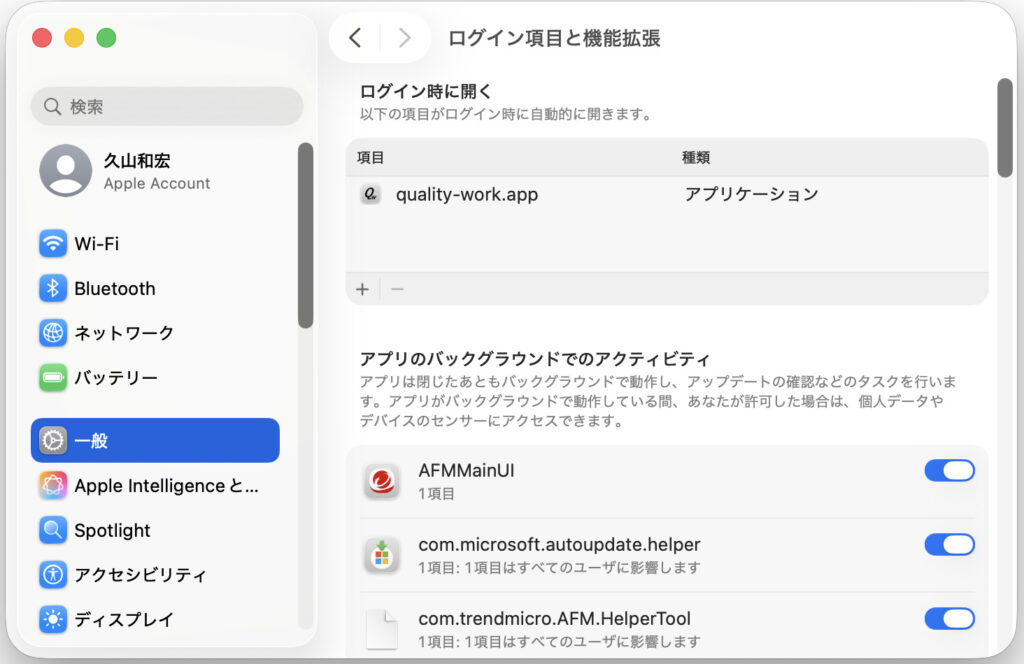
- 「システム設定」を開き「 一般」の「 ログイン項目」を選びます
- 「ログイン時に開く」の「+」ボタンを押すとFinderが表示されますので、ここでインストールした実行ファイル(quality-work.exe)を選び「開く」をクリックします
Windows
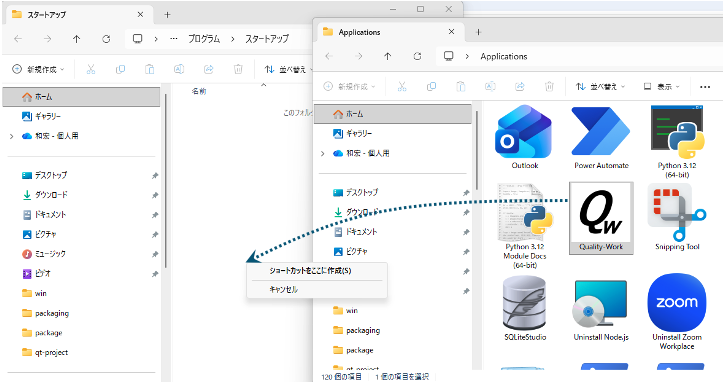
- スタートボタンを右クリックして「ファイル名を指定して実行」を開きます(または、
Win + Rキー) - 入力欄に
shell:appsfolderと入力してEnterを押すと、インストールされている全アプリを表示するフォルダーが開きます。 - もう一度「ファイル名を指定して実行」を開き、今度は
shell:startupと入力してEnterを押すと、ログイン時に自動起動するアプリを入れるフォルダが開きます。 - 「appsfolder」の中にある「Quality-Work」を、「startup」フォルダの中へ右クリックでドラッグ&ドロップし、「ショートカットをここに作成」を選びます。
起動・実行方法
プログラムの起動
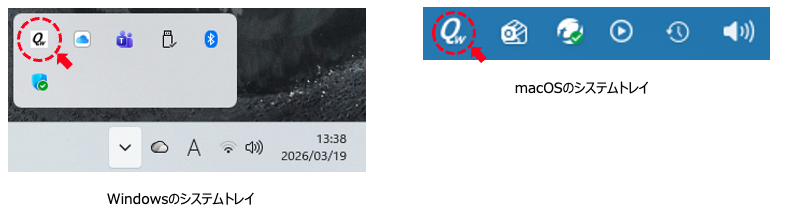
アイコンをクリックして起動します。起動すると、システムトレイ(Windowsであれば画面右下、MacOSであれば画面右上)にアイコンが表示されます。
macOSで初回起動される方へ
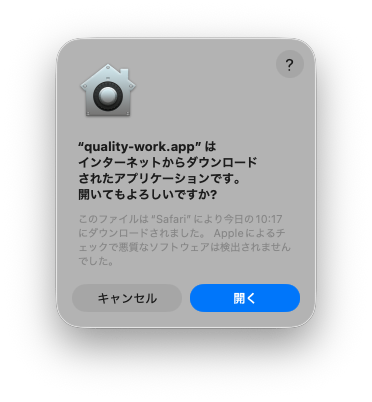
ダウンロード・インストール後の初回起動時には、以下の画面が表示されますので、「開く」をクリックします。
Quality-Workは、マウスやキーボードからの入力を監視するための「アクセシビリティ機能によるコンピュータを制御」を必要とするため、これの許可を求める「アクセシビリティアクセス」ダイアログが表示されます。「システム設定を開く」を選ぶと「システム設定」の「プライバシーとセキュリティ」→「アクセシビリティ」画面が表示されますので、ここでQuality-Workにアクセス許可を与えるよう設定します。(設定には管理者権限が必要になることがあります)

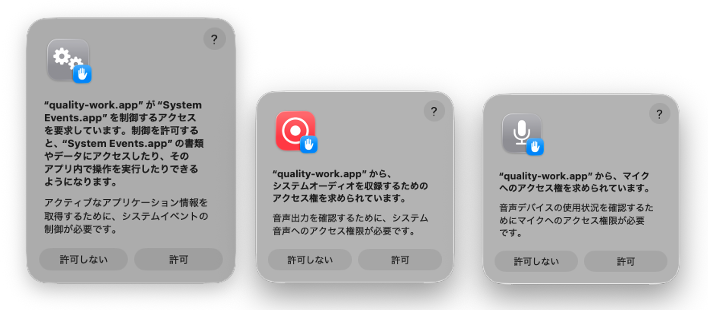
アクセシビリティの設定が終わると、ウインドウの情報、スピーカーの情報、マイクの情報を取得のため許可を求める以下のダイアログが表示されます。それぞれ「許可」をクリックしてください。
Windowsで初回起動される方へ
「設定」「プライバシーとセキュリティ」「マイク」の「ディスクトップアプリにマイクへのアクセスを許可」がオンになっていることを確認してください。
画面の表示
システムトレイのアイコンを、Windowsの場合は右クリック、macOSの場合は左クリックすると、メニューが表示されます。
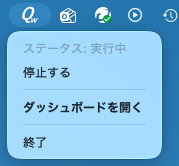
メニューの「ダッシュボードを表示」をクリックすると、お使いのブラウザにダッシュボード画面が表示されます。なお、Windowsではシステムトレイのアイコンを左クリックすることでもダッシュボード画面を表示することができます。
データ収集の停止と開始
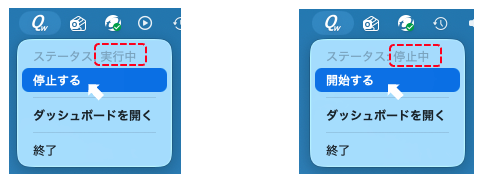
システム起動後、自動的にデータを収集します。データ収集中はメニューの上部の「ステータス」が「実行中」と表示されます。データ収集を停止する時は、「停止する」をクリックします。収集を停止すると、ステータスは「停止中」の表示になります。データの収集を再開したい時は「開始する」をクリックしてください。
プログラムの終了
メニューの一番下の「終了」をクリックすると、プログラムが終了し、Quality-Workのアイコンがシステムトレイから消えます。
ユーザー固有ファイルの説明
ユーザー毎に保存される固有ファイルは、以下のフォルダの下に自動的に保存されます。
- macOS : [ユーザーのホーム]/Library/Application Support/Quality-Work
- Windows : [ユーザーのホーム]\AppData\Local\Quality-Work
保存されるファイルは以下の4種類です
データベースファイル
データを記録するデータベースファイルです。フォルダに'db.sqlite3'というファイル名で、SQLite3のデータベースファイルが作成されます。
AIモデル関連ファイル
作業記録を分類するAIモデル関連のファイルです。AIモデルが生成されるたびに、predictorsというフォルダの下に、モデルごとのフォルダができ関連ファイルが格納されます。
設定ファイル
バックグラウンドで記録を行うプログラム用の設定ファイルです。configというフォルダの下に設定ファイルが保存されています。
(設定の手動での変更は推奨しません。間違えるとプログラムが動作しなくなることもありますので)
ログファイル
プログラムの実行時のログが格納されます。logsフォルダの下に、ログファイルが格納されます。
- 二種類のログファイルが格納されます。
- daemon.log : データを収集するプログラムのログ
- server.log : ローカルで動いているQuality-Workの組込みWebサーバーのログ
- 過去5日分のログが保存されます