8.3 まずは試してみる
6.3 フロントエンドの開発環境(Node.js+React)で開発環境をインストールし、"npm start " を実行すると、以下の画面がブラウザに表示されます。
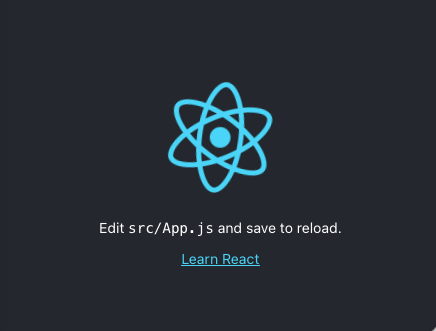
この画面がどのように表示されているのかを見ていきます。インストールしたcreate-react-appによって生成されるサンプルアプリは、トップページであるindex.htmlが真っ先に呼び出され、その後index.js→App.jsというふうに実行されていきます。index.htmlはpublicフォルダの下に、index.jsとApp.jsはsrcフォルダの下にあります。
まず、index.htmlを見てみます。
  <body>
    <noscript>You need to enable JavaScript to run this app.</noscript>
    <div id="root"></div>
  </body>
という箇所があります。Reactアプリは、この id="root”の要素の子要素として表示されます。
続いて、index.jsを見ていきます。
 import React from 'react';
 import ReactDOM from 'react-dom/client';
 import './index.css';
 import App from './App';
 import reportWebVitals from './reportWebVitals';

 const root = ReactDOM.createRoot(document.getElementById('root'));
 root.render(
   <React.StrictMode>
     <App />
   </React.StrictMode>
 );

 // If you want to start measuring performance in your app, pass a function
 // to log results (for example: reportWebVitals(console.log))
 // or send to an analytics endpoint. Learn more: https://bit.ly/CRA-vitals
 reportWebVitals();
createRootメソッドの第一引数にReactアプリの埋め込み先が指定されています。
また、root.render()の中で<App />というコンポーネントが呼び出されています。これにより配下の<App>コンポーネントを実行してidがrootである要素に描画させることができます。<App>コンポーネントのコードは、App.jsに記述されており、 import './App.js’; とすることで、このコンポーネントを呼び出すことができます。
 import logo from './logo.svg';
 import './App.css';

 function App() {
   return (
    <div className="App">
      <header className="App-header">
        <img src={logo} className="App-logo" alt="logo" />
        <p>
          Edit <code>src/App.js</code> and save to reload.
        </p>
        <a
          className="App-link"
          href="https://reactjs.org"
          target="_blank"
          rel="noopener noreferrer"
        >
          Learn React
        </a>
      </header>
    </div>
  );
 }

 export default App;
- import './App.css’; で、この<App>コンポーネントの「見た目」を定義するCSSファイルを読み込んでいます。
- function App() で定義している関数の中のreturn()でAppコンポーネントの表示内容が定義されています。ここでは、以下が表示されるように書かれています。
- Reactのロゴ
- 文字列 Edit <code>src/App.js</code> and save to reload.
- https://reactjs.orgへのリンク
- 最後に、export default App; とすることでAppコンポーネントを他のファイルから呼び出せるようになります。
ここで、<p> </p>の中の文字列を何か別の文字列に書き換えてみてください。エディターなどで編集して保存すると、表示されていたReactのサンプル画面も変更されているのがわかると思います。このようにReactの開発環境では、修正した結果をすぐに画面上で確認することができます。
次にApp.cssを見てみます。
 .App {
  text-align: center;
 }

 .App-logo {
  height: 40vmin;
  pointer-events: none;
 }

 @media (prefers-reduced-motion: no-preference) {
  .App-logo {
    animation: App-logo-spin infinite 20s linear;
  }
 }

 .App-header {
  background-color: #282c34;
  min-height: 50vh;
  display: flex;
  flex-direction: column;
  align-items: center;
  justify-content: center;
  font-size: calc(10px + 2vmin);
  color: white;
 }

 .App-link {
  color: #61dafb;
 }

 @keyframes App-logo-spin {
  from {
    transform: rotate(0deg);
  }
  to {
    transform: rotate(360deg);
  }
 }
これも少し変更してみましょう。こちらも修正した結果をすぐに画面上で確認することができます。
- background-colorの値を #585c34 に書き換えると、背景色が変わるはずです。
- min-heightの値を 50vhに書き換えると、ブラウザ全面に表示されていたアプリケーション画面が上半分に表示されるようになるはずです。
「宿題」
サンプルコンポーネント「TeamsViewer」を用意しましたので、これをApp.jsから呼び出すように変更してみてください。
/* TeamsViewer.js */

import React, { useState, useEffect } from 'react';
import './TeamsViewer.css';
import TeamList from './TeamList';

function TeamsViewer(props){

    const [league, setLeague] = useState(null);

    const setAction = () =>{
        let element = document.querySelector("#select_league");
        setLeague(element.value);
    }

    return(
        <div className="teams_viewer">
            <div className="teams_viewer_header">
                <select id="select_league">
                    <option value="1"> J-1 </option>
                    <option value="2"> J-2 </option>
                    <option value="3"> J-3 </option>
                </select>
                <button className="select_button" onClick={(e)=> setAction()}> 選択 </button>
            </div>
            <div className="teams_viewer_body">
                <TeamList league={league} />
            </div>

        </div>
    )

}

export default TeamsViewer;
/* TeamList.js */

import React, { useState, useEffect } from 'react';

function TeamList(props){

    const [list_info, setInfo] = useState([]);

    useEffect(() => {
        if(props.league){
            let target = "http://127.0.0.1:8000/api/v1/teams/" + props.league;
            fetch(target,{
                credentials: "same-origin",
            })
            .then(response => {
                return response.json();
            })
            .then(result =>{
                const txt = JSON.stringify(result, null,' ');
                let res = JSON.parse(txt);
                setInfo(res);
            })
            .catch(error =>{
                console.error(error);
            })
        }
    },[props]);


    if(list_info.length > 0){
        return (
            <div className="team_list">
                <table>
                    <thead>
                        <tr>
                            <th>チーム名</th>
                            <th>ロゴ</th>
                        </tr>
                    </thead>
                        <tbody>
                            {list_info.map((team, index)=>{
                                return(
                                    <tr key={index}>
                                        <td>{team['team_name']}</td>
                                        <td> <img src={team['team_logo']} /> </td>
                                    </tr>
                                )
                            })}
                        </tbody>
                </table>
            </div>
        )
    }
}

export default TeamList;
/* TeamsViewer.css */

.teams_viewer {
  background-color: #D0D2D2;
}

.teams_viewer_header {
  display: flex;
  flex-direction: row;
  align-items: center;
  justify-content: center;
  padding: 10px;
  background-color: #B0B2B2;
}

#select_league {
  margin-right: 10px;
  font-size: 12pt;
}

.select_button {
  margin-left: 10px;
  font-size: 12pt;
}
このコンポーネントは、バックエンドサーバーから値を取得しますので、djangoサーバーを起動しておきます。また、次の準備をしてから動作させてください。
(1) ブラウザのクロスオリジン設定を変更
クロスオリジン(Cross-Origin)とは、Webブラウザにおいて、あるWebページ(生成元=オリジン)から、異なるドメイン、プロトコル、またはポート番号を持つ別のサーバーリソースへアクセスすることです。ブラウザはセキュリティ保護のため、異なるオリジン間の通信をデフォルトで禁止しています。(Same-Origin Policy)
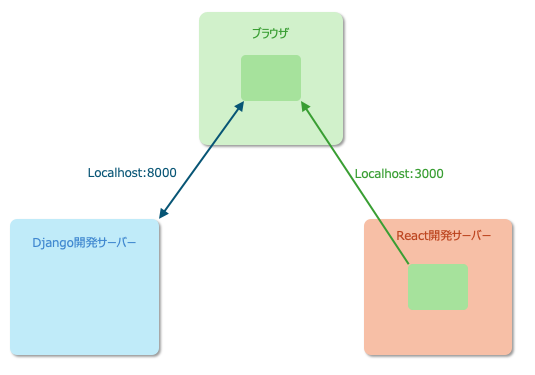
開発の際には、この制限をなくすための暫定的な措置を行います。
Safariの場合
・設定 -> デベロッパ
・「クロスオリジンの設定を無効にする」をオンに変更
Google Chromeの場合
・ターミナルを開き、コマンドラインから以下のようにしてChromeを起動する
/Applications/Google\ Chrome.app/Contents/MacOS/Google\ Chrome --user-data-dir="/tmp/chrome_dev" --disable-web-security